
Wybierz źródło
Na stronie głównej wybierz Create subtitles. Prześlij nagranie, użyj wcześniejszego źródła albo rozpocznij od SRT. Gotowy SRT zawiera już czasy, więc transkrypcję można pominąć.
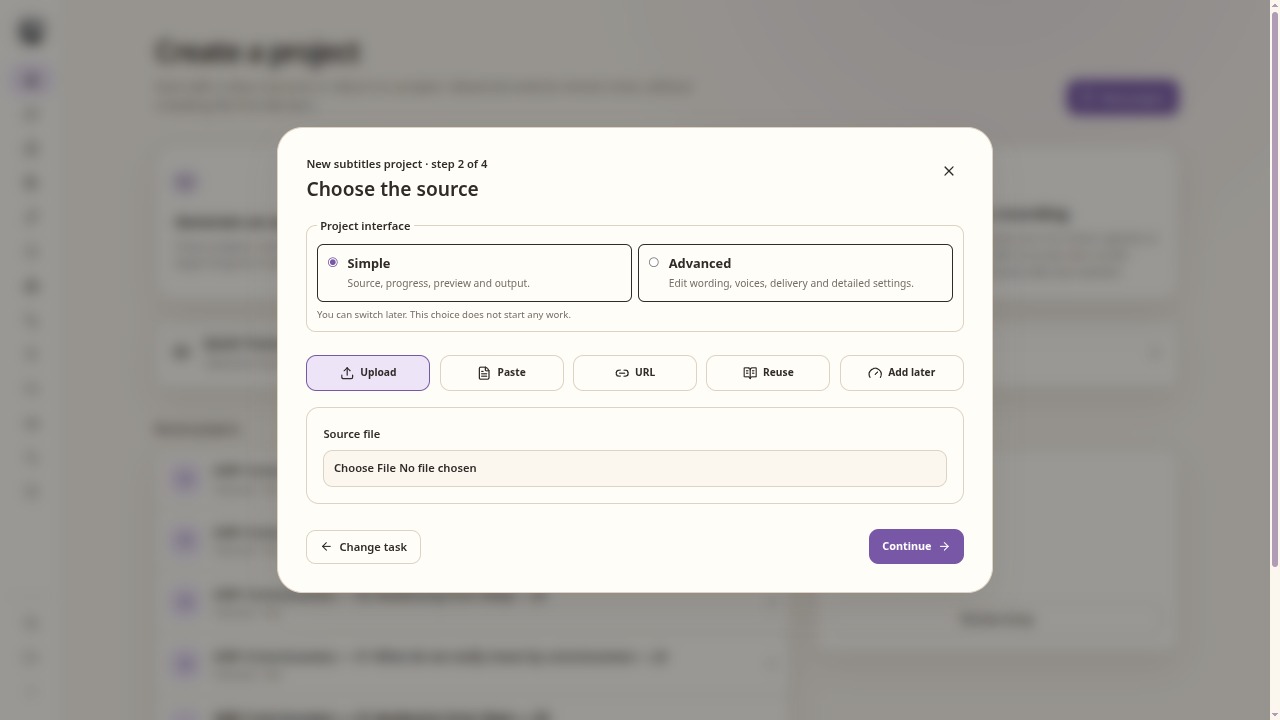
Zacznij od nagrania do transkrypcji albo od gotowego pliku napisów. Ustaw języki i przetwarzanie
Wybierz język źródłowy, silnik transkrypcji i ewentualny język docelowy. Whisper, Parakeet i Qwen3-ASR różnią się obsługą języków oraz czasów słów. Sprawdź macierz modeli: rozpoznawanie języka nie zawsze oznacza dostępność czasów słów.
Uruchom transkrypcję i sprawdź wynik
Uruchom Transcribe i otwórz Text & subtitles. Odtwarzaj źródło, sprawdzając nazwy, pominięte słowa, interpunkcję i zmiany mówców. Wątpliwe słowa sprawdzaj, zamiast dopowiadać je bez podstaw.
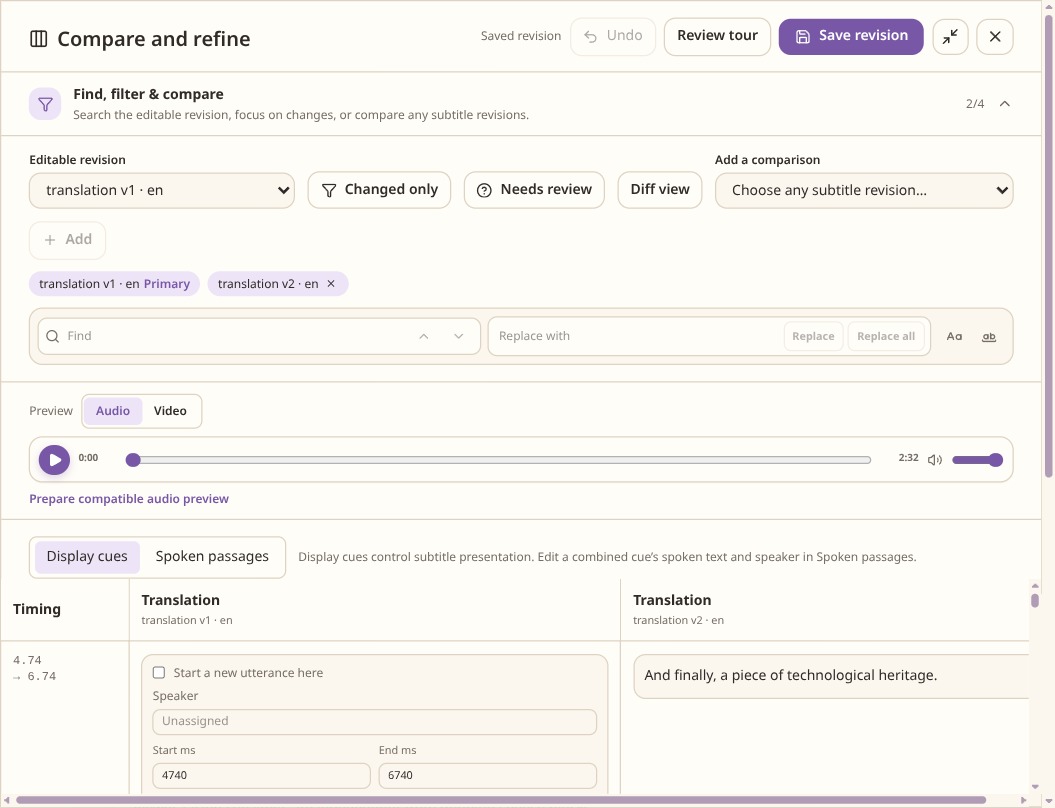
Przed zmianami sprawdź, którą wersję edytujesz, a którą tylko porównujesz. W razie potrzeby popraw lub przetłumacz
Korekta zachowuje język źródłowy. Tłumaczenie tworzy osobną wersję w języku docelowym. Wybierz właściwą wersję do eksportu i sprawdź początek oraz koniec dłuższych fragmentów. W napisach używaj zwykłego zapisu nazw i liczb.
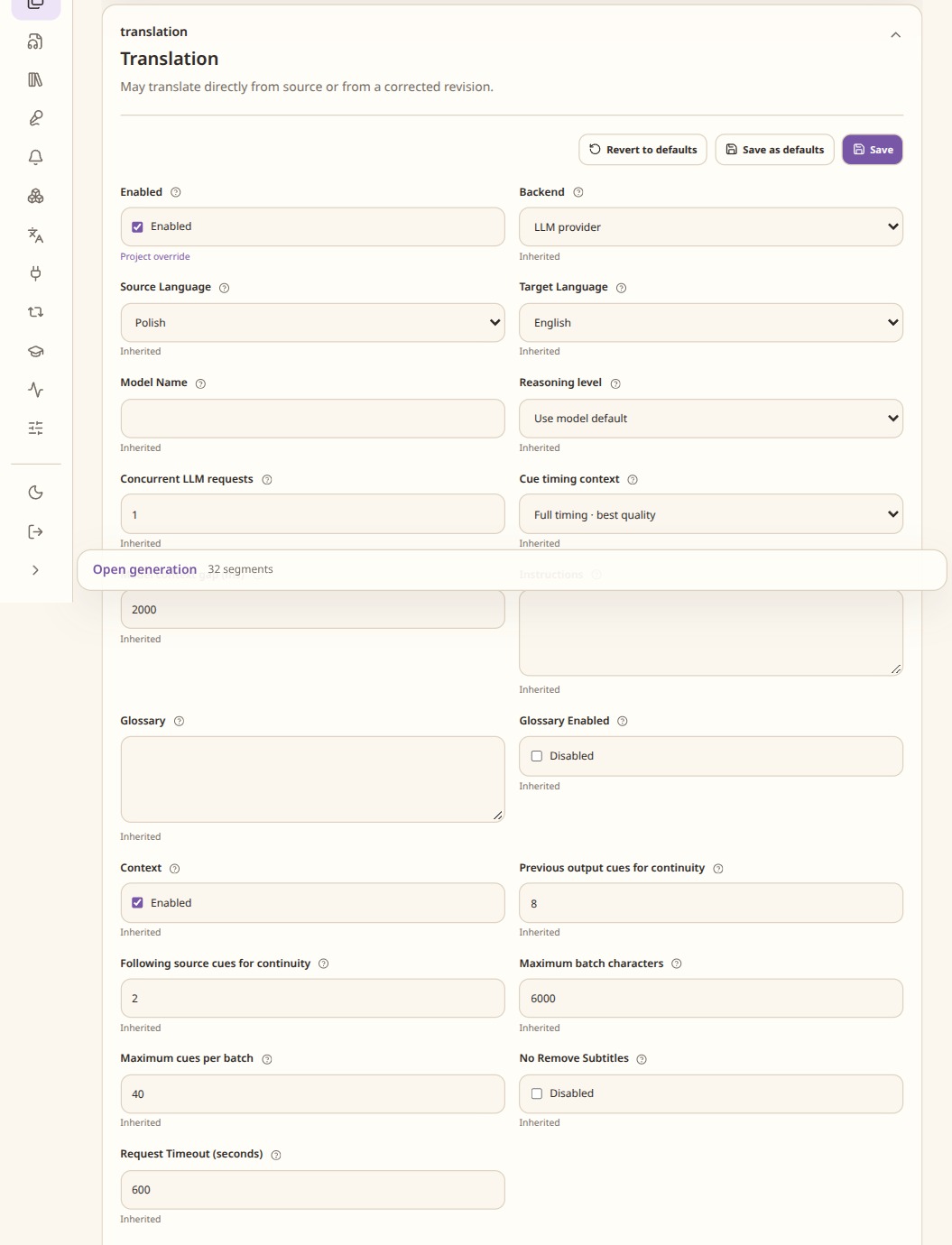
Niezapisany przykład ustawień tłumaczenia. Korekta ma osobne ustawienia. Wybierz format napisów
W Output wybierz napisy oraz SRT lub VTT. Do wideo możesz dodać wybieraną ścieżkę napisów albo wypalić je w obrazie. Wypalone napisy są stale widoczne; osobny VTT przydaje się w odtwarzaczu na stronie internetowej.
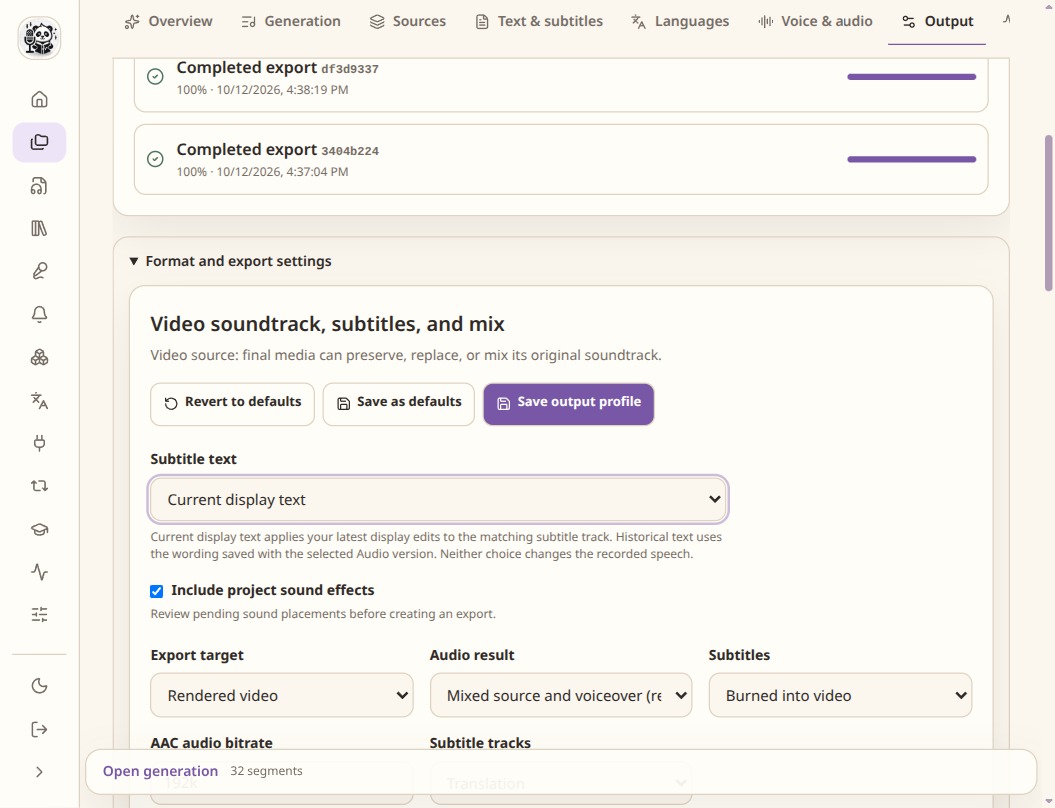
Wersja audio, tekst napisów i miks ścieżki to oddzielne wybory eksportu.
Sprawdź wynik
- Odtwórz początek, szybki fragment i zakończenie z włączonymi napisami.
- Sprawdź tempo czytania, podział wierszy i przerwy między napisami.
- Zachowuj osobno poprawione napisy źródłowe i tłumaczenie.