
Utwórz projekt montażu
Wybierz Edit a recording. Dołącz nagranie jako źródło główne, a napisy jako transkrypcję. Przy gotowych napisach sprawdź ich czasy, zanim zdecydujesz się zastąpić je nową transkrypcją.
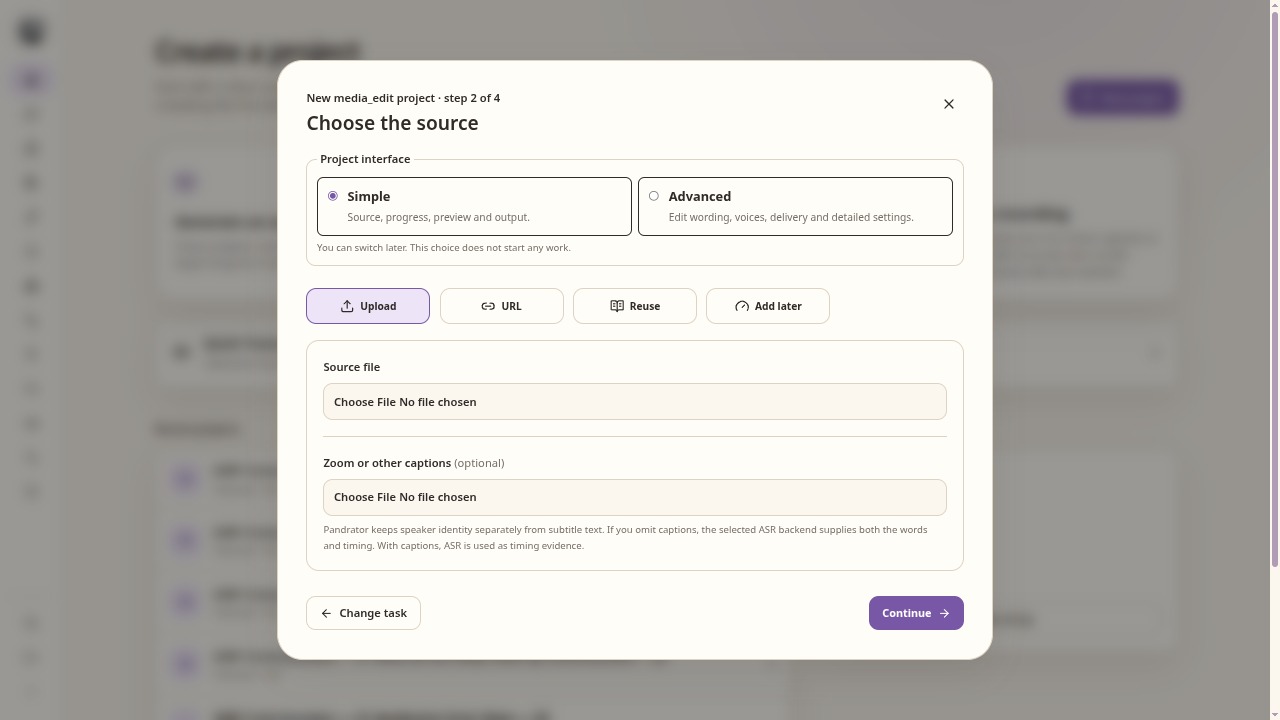
Dodaj nagranie i, jeśli je masz, istniejące napisy. Przygotuj plan cięć
Przygotuj plan montażu z wybranej transkrypcji. Przy propozycjach cięć określ, co wolno usunąć, np. długą ciszę lub wyraźnie powtórzone zdanie. Zachowaj sens i kolejność wypowiedzi.
Sprawdź granice cięć
Odtwórz każde proponowane cięcie w kontekście. W razie potrzeby popraw granice i sprawdź słowa po obu stronach. Propozycja w tekście nie jest jeszcze gotowym montażem wideo.
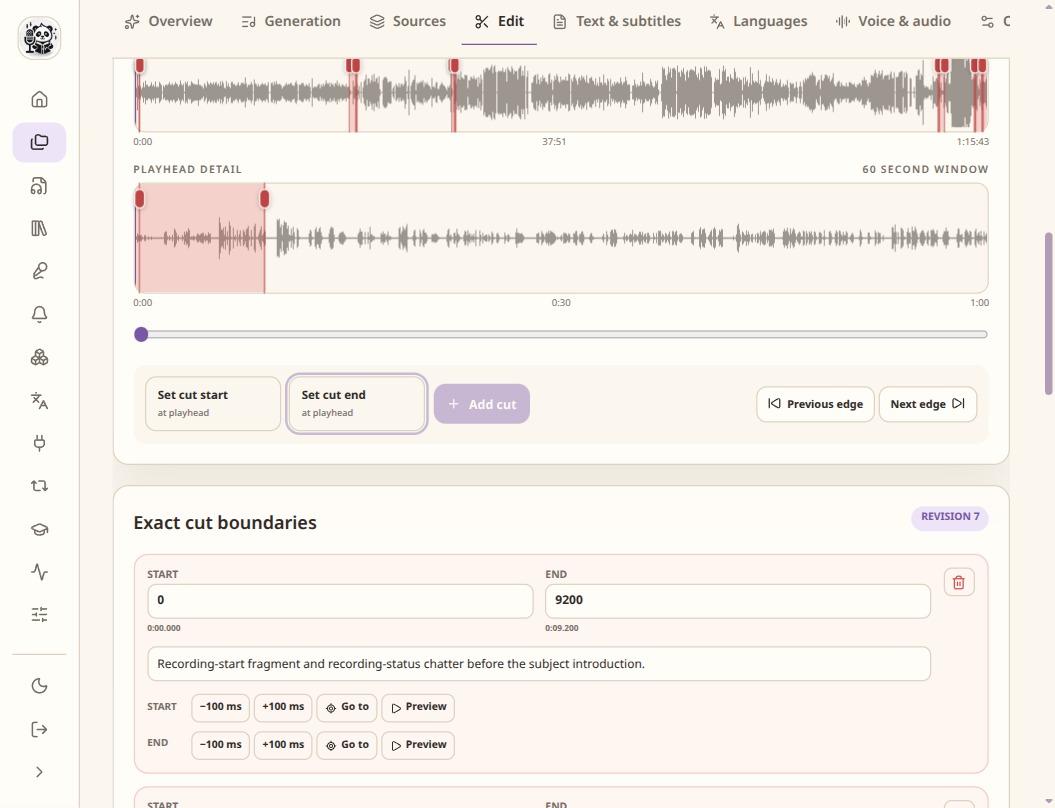
Przed renderowaniem nowego pliku sprawdź granice cięć na osi czasu. Wyrenderuj przed dalszą pracą
Zastosuj sprawdzony plan i wyrenderuj montaż. Sprawdź przeniesione napisy z nowym wideo. Do tłumaczenia lub narracji użyj zmienionego tekstu i nagrania, aby mowa odpowiadała nowej osi czasu.
Sprawdź wynik
- Odtwórz obie strony każdego większego cięcia.
- Sprawdź zgodność obrazu i dźwięku po kilku cięciach i przy końcu.
- Zachowaj oryginalne nagranie oraz plik napisów.