
Otwórz Sounds & Music
W bibliotece zaimportuj dźwięk albo otwórz panel generowania. Wybierz model efektów lub muzyki odpowiedni do zadania. Dostępne pola zależą od dokładnego modelu.
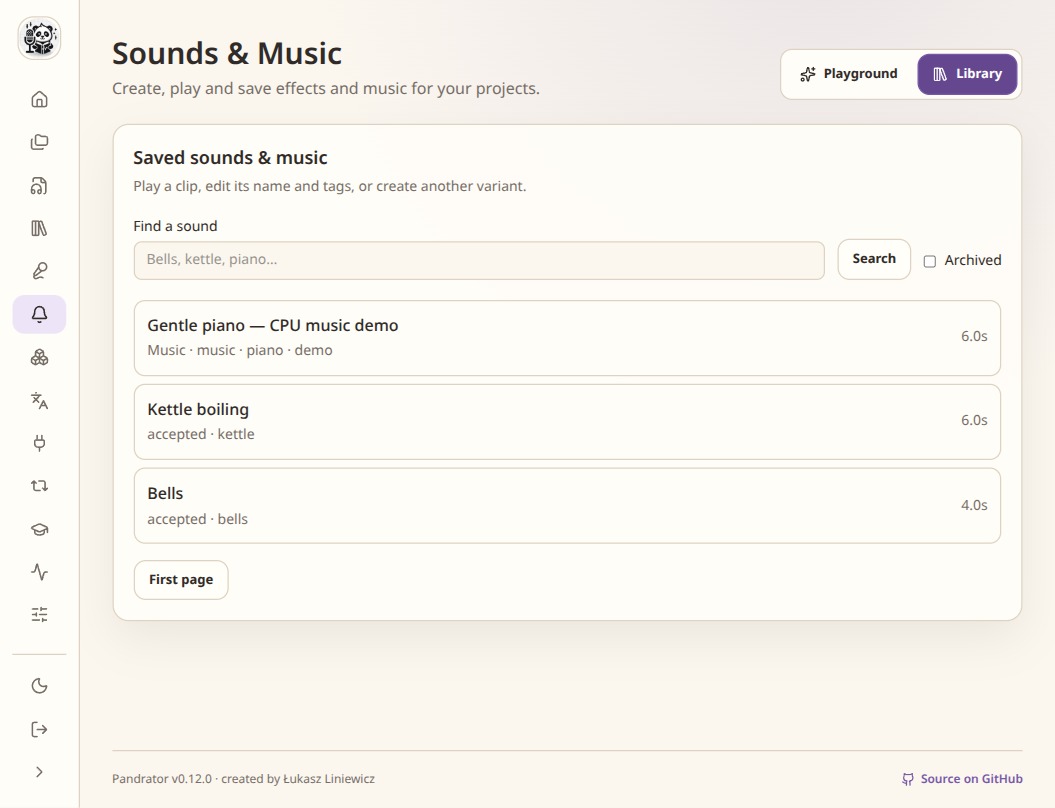
Biblioteka udostępnia zapisane klipy kolejnym projektom. Wygeneruj krótką próbkę
Opisz dźwięk i wybierz krótką długość. Przy muzyce sprawdź obsługę tekstu, wersji instrumentalnej i pozostałych funkcji. Odsłuchaj wynik i zapisz przydatną wersję pod czytelną nazwą.
Delikatny deszcz na dachu stacji, bez głosów i muzyki.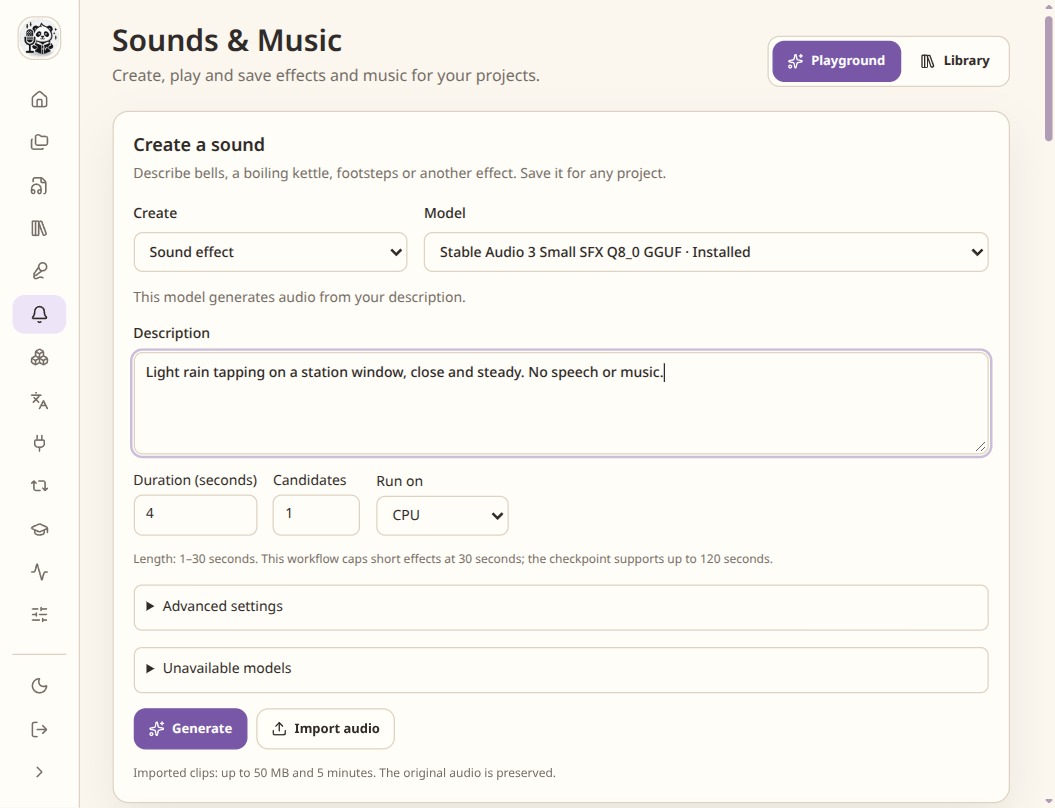
Zacznij od krótkiego opisu i długości, a potem odsłuchaj wygenerowane wersje. Umieść dźwięk w projekcie
W ustawieniach dźwięków projektu wstaw lub nałóż zapisany dźwięk. Ustaw punkt odniesienia, przesunięcie, głośność, przycięcie i płynne wejście oraz wyjście. Dźwięk wymagający rozmieszczenia nie ma jeszcze ustalonego miejsca na osi czasu.
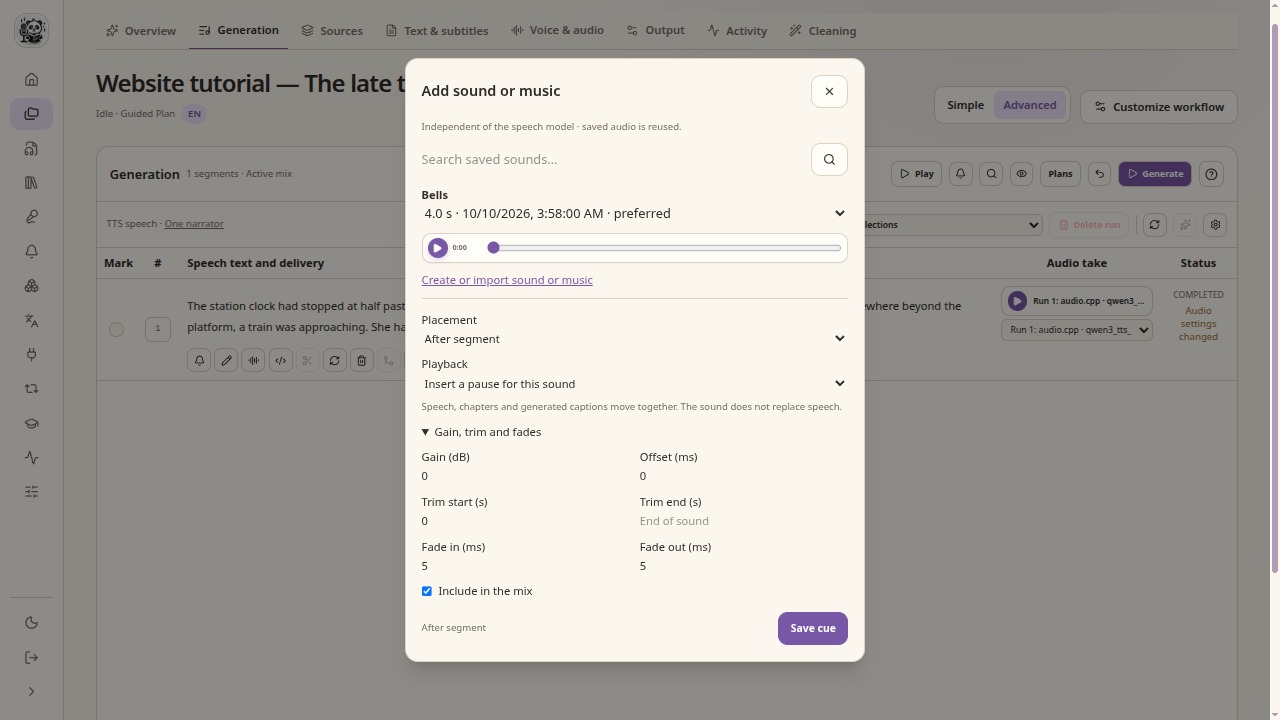
Przed zapisem wybierz sposób powiązania dźwięku z czasami mowy. Wyrenderuj miks i sprawdź eksport
Wyrenderuj miks dźwięków projektu i dołącz go do wyniku. Sprawdź przejścia oraz czytelność mowy. Ducking źródła przy lektorze jest oddzielnym ustawieniem eksportu, a nie funkcją pojedynczego dźwięku w bibliotece.
Sprawdź wynik
- Sprawdź licencję importowanego audio i wybranego modelu.
- Oddziel efekty dźwiękowe od znaczników śmiechu lub westchnień w syntezie mowy.
- Odsłuchaj przesterowania, nagłe zakończenia i muzykę zagłuszającą dialog.