
Otwórz blok mowy
W Generation otwórz szczegóły bloku. Display / subtitles dotyczy tekstu do wyświetlania. TTS speech dotyczy tekstu przekazanego syntezie. W warstwie pisanej zachowuj zwykły zapis nazw i liczb.
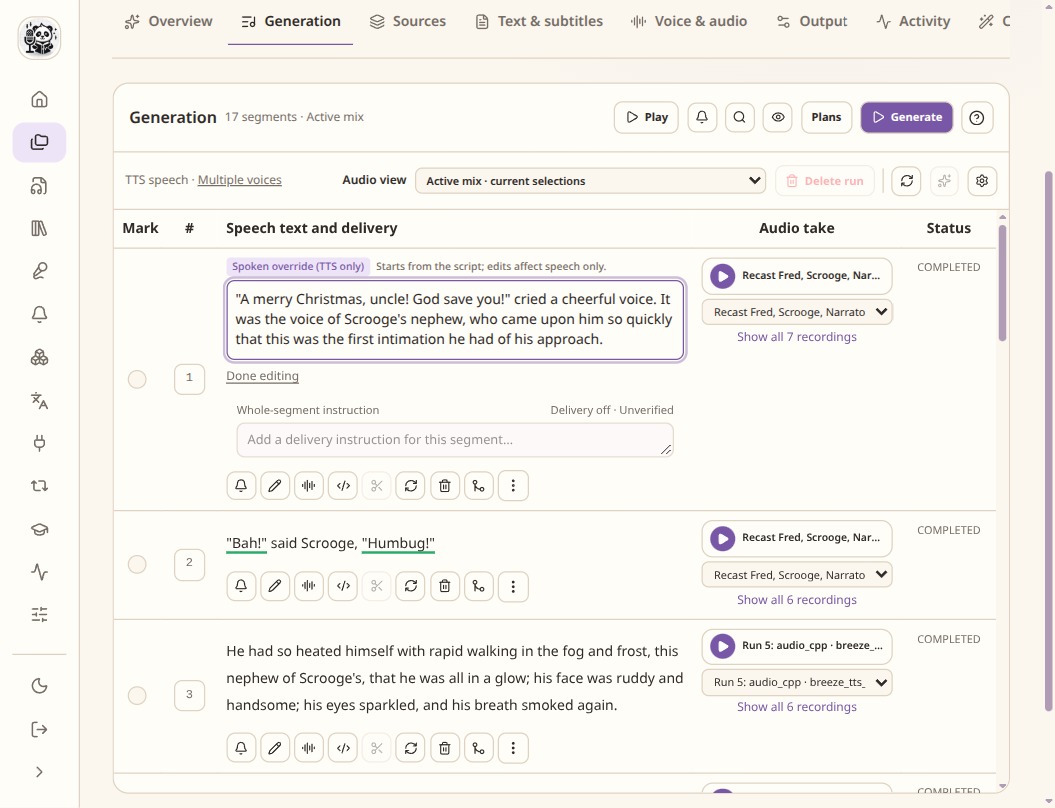
Zapis do odczytu jest oddzielny od tekstu pisanego. Sprawdź oznaczenie dostępności instrukcji dla modelu. Dodaj konkretną wskazówkę
Jeśli model obsługuje instrukcje, krótko opisz tempo, ton lub akcent. Możesz poprosić o cichy, rzeczowy odczyt. Opis głosu określa jego charakter, a wskazówka aktorska sposób przeczytania danego fragmentu.
Czytaj cicho, w równym tempie. Zrób krótką pauzę przed ostatnim zdaniem.Sprawdź emocje i zdarzenia głosowe
Emocje, ich intensywność, akcent, pauzy i zdarzenia głosowe zależą od adaptera. Obsługiwane zdarzenie może być śmiechem lub westchnieniem, ale nie jest efektem dźwiękowym tła. Sprawdź skompilowany plan i pomijane przez model ustawienia.
Popraw wymowę i porównaj wersje
Dla powtarzających się słów dodaj sprawdzony wpis do słownika wymowy. Dla jednego zdania użyj zmiany tylko w warstwie mowy. Wygeneruj nową wersję i porównaj ją z poprzednią. Instrukcje są wskazówkami, więc wynik wymaga odsłuchu.
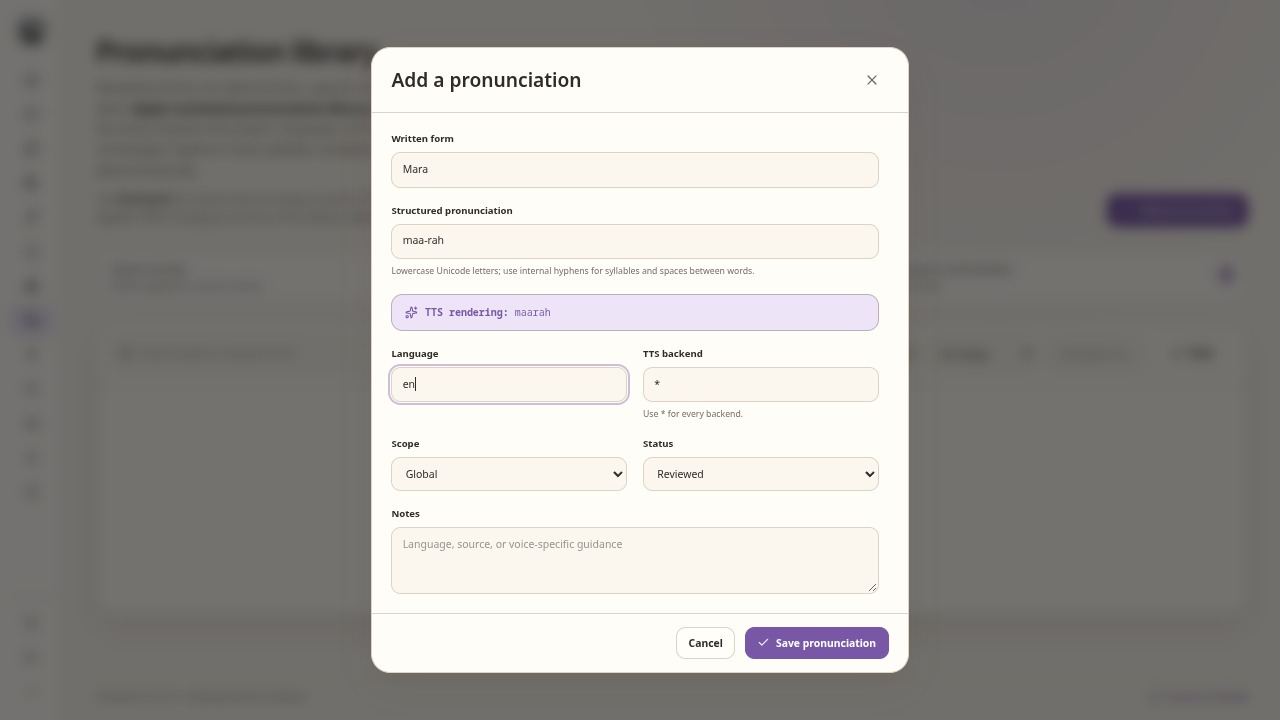
To niezapisany przykład. Sprawdź wymowę przed włączeniem jej do generowania.
Sprawdź wynik
- Sprawdź funkcje dokładnego modelu w macierzy; Qwen Base i VoiceDesign przyjmują inne dane.
- Upewnij się, że zapis fonetyczny nie trafił do napisów.
- Deszcz, kroki i muzykę dodawaj przez bibliotekę dźwięków.